Berete jen ty moduly,
které budete používat.
Každý modul funguje samostatně a dá se pořídit zvlášť. Dohromady ale dávají víc než součet, objednávka se převede do majetku, ze zakázky vznikne objednávka a všechno se dá pověsit na úkol. To vše vašim zaměstnancům dá čas věnovat se tomu, kvůli čemu jsou zaměstnaní.
Klikněte na modul a zjistěte, které jsou s ním propojené.
Moduly nemusíte mít všechny. Když jich ale máte víc, přestanou být oddělenými seznamy, data si mezi sebou předávají samy.
Úkoly
Srdce systému, do něhož zapadá všechno ostatní.
Úkoly drží provoz pohromadě. Nejsou to odškrtávací seznamy: úkol umí viset na zakázce, objednávce i na kusu majetku, takže je vždycky vidět, čeho se týká a kdo za něj odpovídá.
Cena a podrobnosti o modulu →- Úkol lze navázat na majetek, objednávku, zakázku, fakturu i předplatné.
- Předplatné vytvoří úkol před splatností samo.
Termíny a priority
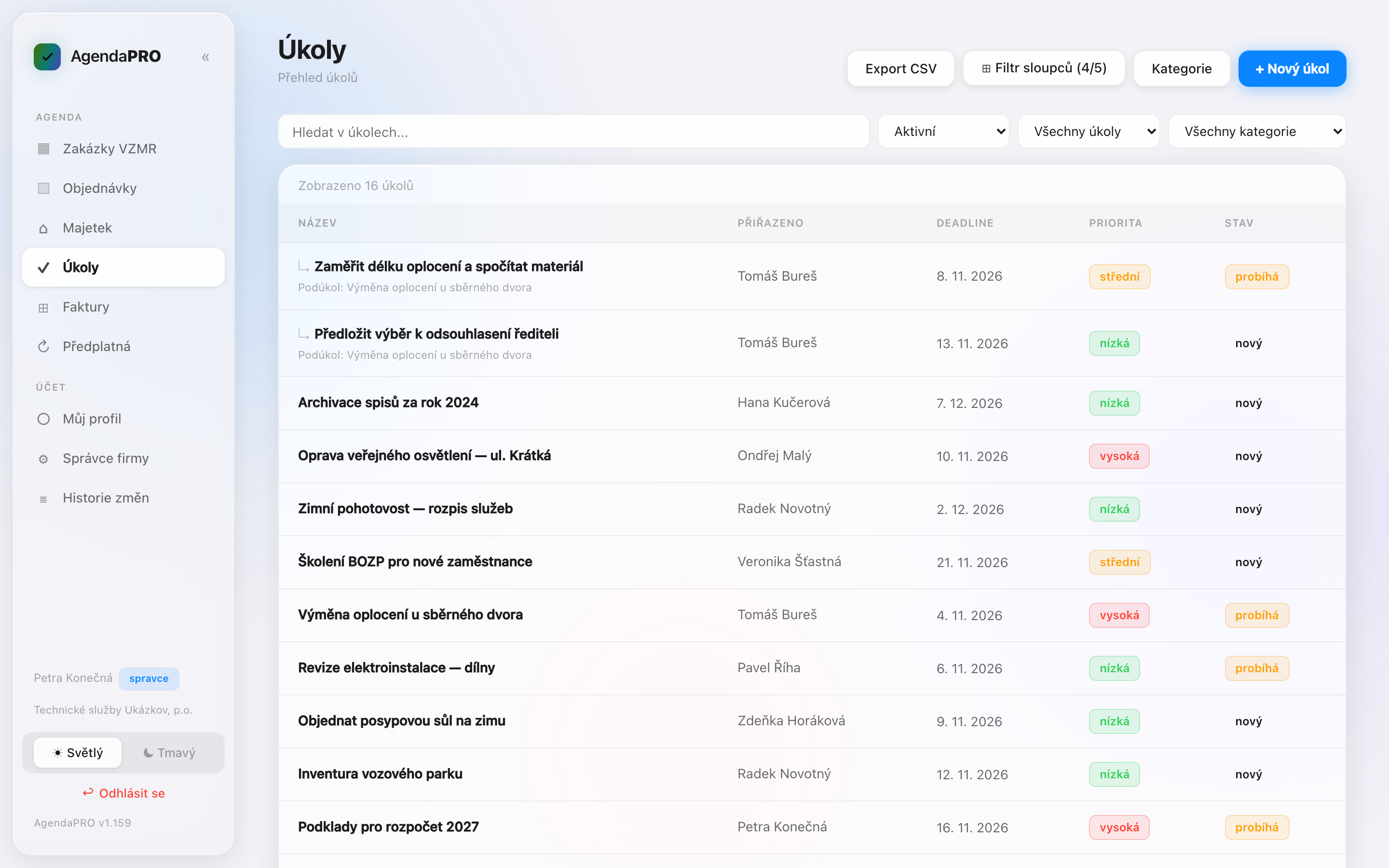
Každý úkol má odpovědnou osobu, termín a prioritu. Co je po termínu, se v seznamu samo označí červeně a odznakem „Po termínu“, takže to nemusíte hlídat očima. Filtr nahoře přepíná mezi aktivními, hotovými a všemi.
Kategorie a podkategorie
Kategorie se do sebe dají nořit: Údržba → Vozový park, IT → Hardware. Ke kategorii jde přiřadit výchozího řešitele a nový úkol tím pádem rovnou padne na správného člověka, aniž by ho někdo musel ručně přiřazovat.
Založení úkolu
Kromě názvu, termínu a priority se úkol rovnou naváže na doklad: na zakázku, objednávku, majetek, fakturu i předplatné. Místo řešitele jde zadat celé oddělení; úkol pak visí oddělení a převezme si ho, kdo se ho ujme.
Uvnitř úkolu
Detail drží pohromadě popis, stav, komentáře a odkaz na navázaný doklad. Diskuze zůstává u úkolu, ne v e-mailu, takže se po půl roce dá dohledat, proč se rozhodlo tak, jak se rozhodlo.
Projekty
Úkoly, které patří k jedné akci — rekonstrukci, dotaci, nákupu — se dají sdružit pod projekt. Postup se nezadává ručně, počítá se z podílu hotových úkolů, protože ručně psané procento nikdo neaktualizuje a po měsíci lže. Projekty jsou záložka v tomtéž seznamu, ne další stránka.
Co tým zavřel a co má rozdělané
Otázka, kterou vedoucí řeší každé pondělí: kdo minulý týden co dodělal, kdo je zavalený a komu hoří termín. Řádek na člověka, období na přepnutí a rozkliknutí ukáže konkrétní zavřené úkoly. Správce může přepnout mezi celým týmem a svými přímými podřízenými.
Podúkoly
Větší úkol se rozpadne na kroky. Podúkoly mají vlastní řešitele a termíny a v seznamu jsou vidět odsazené pod rodičem, takže je jasné, k čemu patří. Pokud si z úkolu uděláte šablonu, podúkoly v ní zůstanou taky.
Zastupitelnost při nepřítomnosti
Před dovolenou si nastavíte zástup a kolega po tu dobu vidí a řeší vaše úkoly. U úkolu je pak přímo v seznamu odznak, kdo koho zastupuje a do kdy. Zástup jde přidělit jen v rámci týmu: kolegovi z oddělení, vedoucímu nebo podřízenému.
Evidence majetku
Inventář, který si polepíte štítky a obejdete s telefonem.
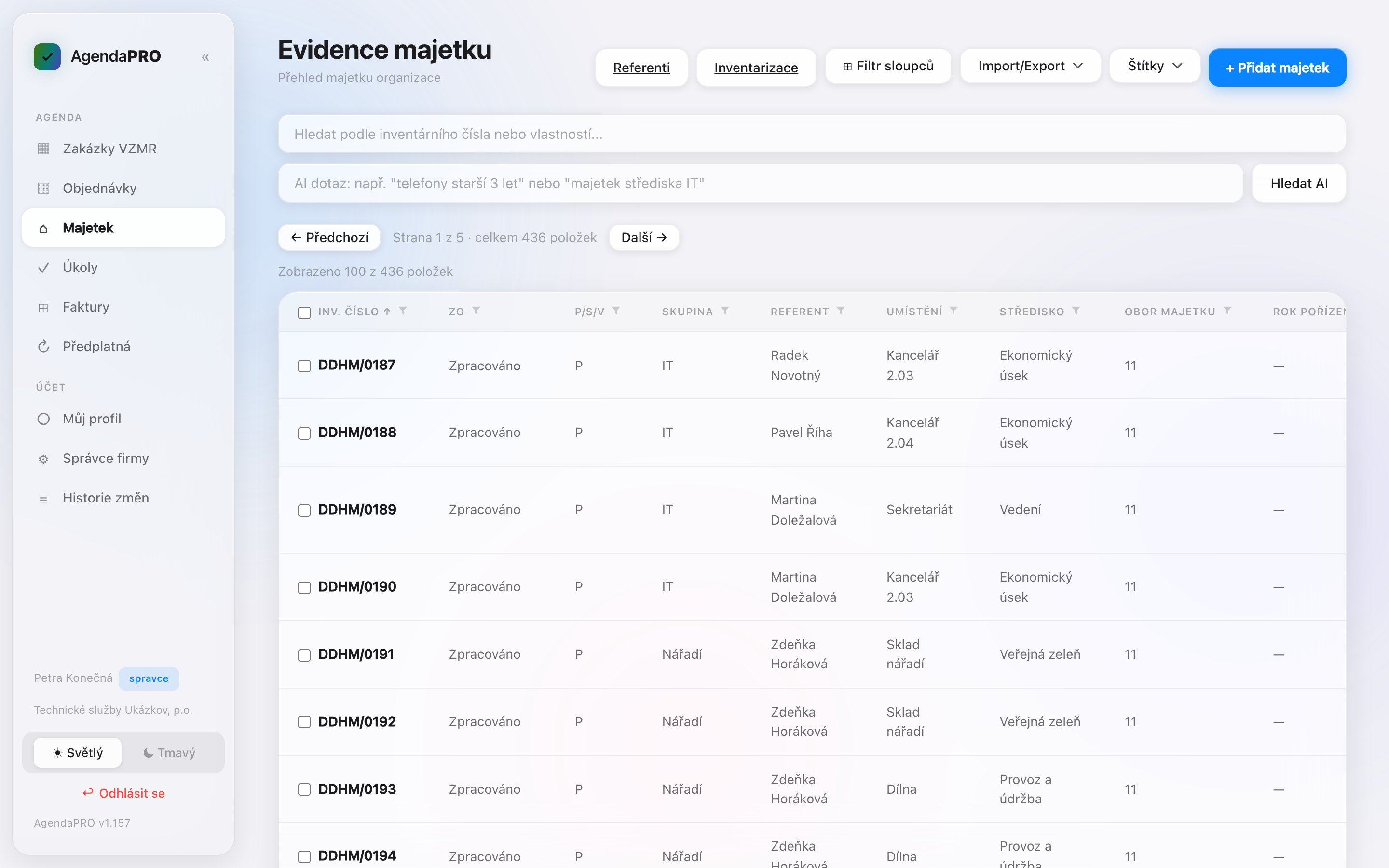
Evidence majetku nahrazuje excelovou tabulku, kterou nikdo neaktualizuje. Ke každé věci je vidět inventární číslo, kde je, kdo za ni odpovídá a odkud se vzala. Ke každé si vytisknete štítek s QR nebo čárovým kódem a v terénu ji pak najdete telefonem, včetně laviček, košů a prvků na dětských hřištích.
Cena a podrobnosti o modulu →- Majetek nejčastěji vzniká převodem položek ze zaplacené objednávky.
- Na kus majetku se dá navěsit úkol: revize, oprava, vyřazení.
Tisk štítků s QR nebo čárovým kódem
Vyfiltrujete si, co chcete polepit, a pošlete to k tisku. Tiskne se celý výběr, ne jen to, co je zrovna na obrazovce. Vyberete si QR nebo čárový kód a velikost podle archu samolepek, který máte. Tiskne se přes běžný tiskový dialog, takže na jakoukoli tiskárnu i na štítkovačku.
Načtení štítku telefonem
V aplikaci se otevře foťák, namíříte na štítek a položka se otevře sama. Kód se čte přímo v telefonu a žádný snímek se nikam neodesílá. Na štítku je jen inventární číslo, ne odkaz: kdo kolem lavičky projde a kód si vyfotí, nedozví se nic. K záznamu se dostane jen přihlášený uživatel vaší organizace.
Co je vytištěné, nalepené a kdo co změnil
Vytisknout arch samolepek trvá minutu, obejít s ním budovu a park klidně den. Proto se to eviduje zvlášť: u každé věci je vidět, kdy se štítek tiskl a kdo ho pak nalepil, včetně historie všech tisků. Přes filtr si vytáhnete „vytištěné, ale ještě nenalepené“ a víte, kde pokračovat. Ve stejném detailu je i historie úprav: kdo věc přemístil, opravil, předal nebo přecenil a kdy. „Někdo to přehodil“ je tím pádem dohledatelná věta.
Filtrování jako v Excelu
U každého sloupce je nálevka, která rozbalí hodnoty, jež v něm opravdu jsou, i s počty. Odklikáte tři budovy a vidíte jen je. Nabídka se navíc zužuje podle ostatních filtrů, takže po výběru budovy vyberete jen z místností, které v ní jsou. Filtruje se přes celou evidenci, ne přes zobrazenou stránku.
Inventarizace
Inventura se založí k rozhodnému dni a stav evidence se do soupisu opíše. Od té chvíle je soupis samostatný doklad a pozdější úpravy majetku ho nezmění. Rozdělí se na úseky po střediscích, každý má odpovědnou osobu a lidi, kteří s ní obcházejí. Kdo stav zjistil, ten se pod svůj úsek podepisuje. Aplikace hlídá položky, které nespadly do žádného úseku, protože za ty by neodpovídal nikdo. Uzavřený soupis už nezmění ani administrátor a vznikne z něj inventurní soupis v PDF s podpisovými řádky podle § 30 odst. 7.
Referenti
U každého kusu je vedená odpovědná osoba. Při inventuře je hned jasné, koho se ptát, a před odchodem zaměstnance je vidět, co má vracet.
Smlouvy
Dvě lhůty, které stojí nejvíc, když se propásnou.
Smlouvy obvykle leží v šanonu a v hlavě toho, kdo je podepisoval. Dokud se nic neděje, nevadí to. Pak se ale automaticky prodlouží paušál, který nikdo nestihl vypovědět, nebo se zjistí, že smlouva nebyla zveřejněna v registru — a podle § 6 zákona č. 340/2015 Sb. je tím zrušená od počátku. Modul hlídá právě tyhle dvě věci; zbytek je evidence.
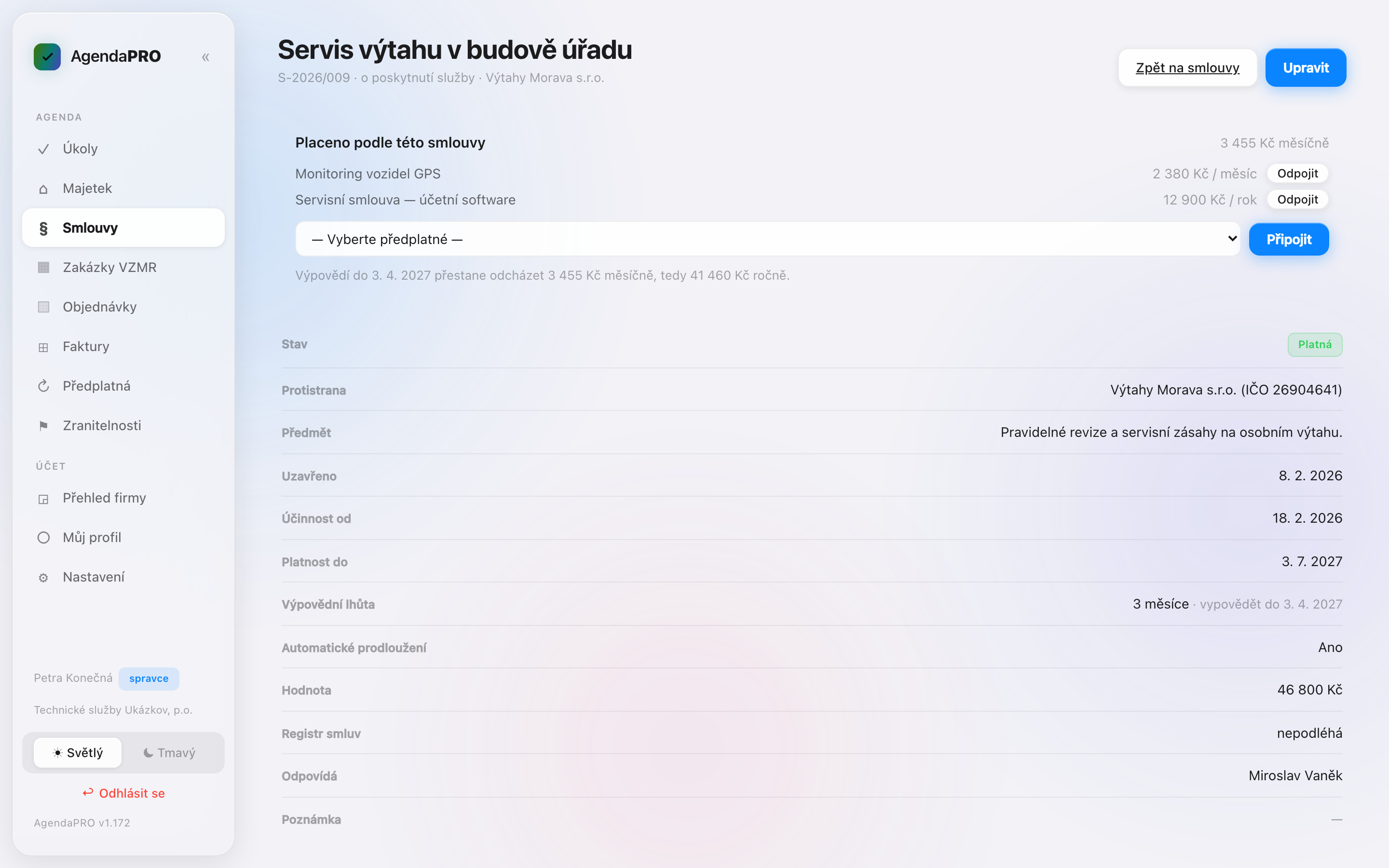
Cena a podrobnosti o modulu →- Předplatné může viset na smlouvě; u smlouvy je pak vidět měsíční náklad i to, co ušetří její výpověď.
- Připomínky lhůt vznikají jako úkoly, takže se řeší tam, kde běžná práce.
- Karel odpovídá i na dotazy ke smlouvám — kdo je protistrana, kdy končí platnost, co čeká na zveřejnění.
Registr smluv
U smlouvy, která podléhá uveřejnění, se hlídá třicetidenní lhůta i ta tříměsíční, po níž je nezveřejněná smlouva zrušena od počátku. V seznamu je vidět, kolik smluv na zveřejnění čeká, a v detailu se zveřejnění zapíše jedním tlačítkem — odkládá se to totiž snadno.
Výpovědní lhůty
Zadáte konec platnosti a délku výpovědní lhůty; datum, do kdy je potřeba jednat, se dopočítá. Když se blíží, přijde připomínka — a nese částku, o kolik měsíčně jde. Bez ní je lhůta jen datum v kalendáři.
Napojení na předplatná
Paušál placený podle smlouvy se na ni dá navázat. U smlouvy je pak vidět, co se podle ní platí a kolik to dělá měsíčně, takže je zřejmé, co její výpověď ušetří — a u paušálu zase, že se nedá zrušit ze dne na den.
Evidence bez zbytečností
Protistrana se doplní z ARESu podle IČO, typ, hodnota, doba platnosti a stav. Seznam se řadí podle toho, co hoří, ne podle abecedy. Filtrování přes záhlaví sloupců a export do CSV jako všude jinde.
Zakázky VZMR
Veřejné zakázky malého rozsahu podle §6 zákona 134/2016 Sb.
Modul vede zakázku od poptávky po výběr dodavatele a zanechá po sobě záznam, který obstojí při kontrole. Nabídky nechodí do e-mailu, ale do systému.
Cena a podrobnosti o modulu →- Z vítězné nabídky můžete vytvořit objednávku, z ní majetek a tak dál.
- Z vyhrané zakázky vznikne i smlouva — předvyplněná dodavatelem a cenou, a nad 50 tisíc rovnou označená jako podléhající registru smluv.
- Průběh zakázky se dá hlídat úkolem s termínem.
Pásmo se pozná z ceny
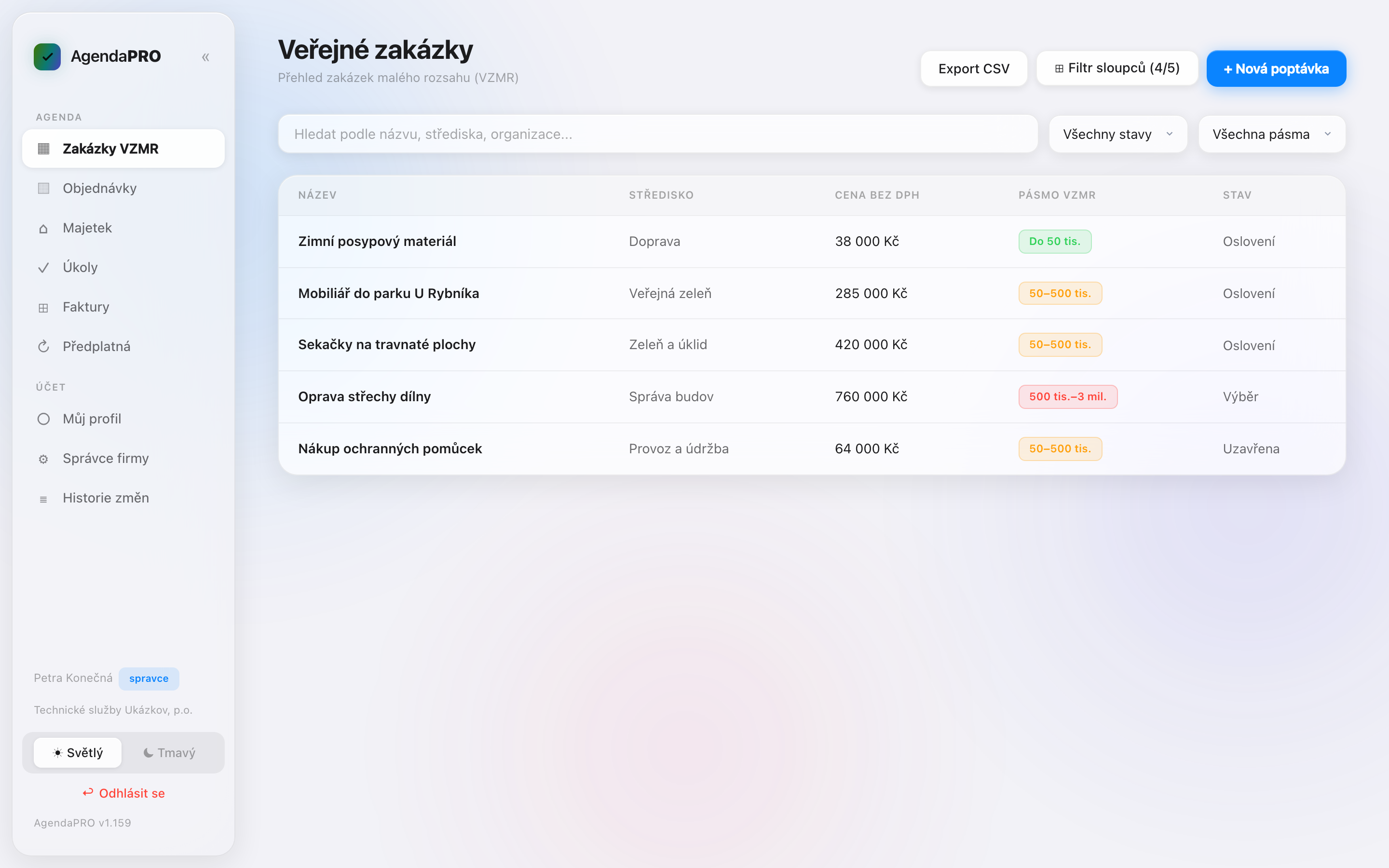
Jakmile do nové zakázky zadáte předpokládanou cenu, aplikace pod polem rovnou napíše, do jakého pásma spadá a co se v něm očekává: do 50 tisíc zpravidla stačí jedna nabídka, do 500 tisíc se doporučují alespoň tři, nad 500 tisíc je namístě formální průzkum trhu a záznam o výběru. Nad 3 miliony upozorní, že už jde o zadávací řízení podle zákona.
Workflow zakázky
Nová → Oslovení dodavatelů → Výběr dodavatele → Uzavřena. Zakázku jde v každém stavu kromě uzavřené zrušit, ale jen s uvedeným důvodem, který zůstane u záznamu.
Veřejný portál pro dodavatele
Dodavatel podá nabídku bez zakládání účtu a bez hesla. Stačí mu odkaz na portál. Vidí jen zakázky, u kterých právě běží oslovení, a jen to, co má vidět: zadání a termín, ne nabídky konkurence.
Poptávkový e-mail
Text oslovení se vygeneruje ze zadání zakázky včetně termínu a odkazu na portál. Zkopírujete ho jedním klikem a odešlete ze své pošty, takže ho nemusíte psát pokaždé znovu.
Přílohy místo e-mailu
K poptávce připojíte výkaz výměr, technickou specifikaci nebo návrh smlouvy a dodavatelé si to stáhnou přímo z portálu. Zpátky můžou přiložit položkový rozpočet nebo katalogový list — nejvýš pět souborů do 10 MB a jen dokud běží lhůta. Přílohy nabídky vidí jedině zadavatel: ostatní dodavatelé se k cizímu rozpočtu nedostanou, i kdyby odkaz uhodli.
Záznam o zakázce v PDF
Jedním klikem vznikne dokument s identifikací zadavatele, zadáním, lhůtou pro podání nabídek, všemi nabídkami (u těch po lhůtě je to poznat), odůvodněním výběru a případným losováním. Odkazuje se na zásady §6 a jde rovnou do složky zakázky.
Ze zakázky rovnou smlouva
Ze zakázky nad padesát tisíc bývá smlouva a ta musí do registru smluv do 30 dnů — po třech měsících je nezveřejněná zrušená od počátku. Z vyhrané zakázky se proto smlouva založí předvyplněná: dodavatel, cena i předmět, a nad padesát tisíc rovnou zaškrtnutá jako podléhající registru. Lhůtu pak hlídá modul Smlouvy a na zakázce zůstane odkaz na smlouvu, která z ní vzešla.
Objednávky
Od nápadu po zaplacení, bez papíru a bez e-mailového schvalování.
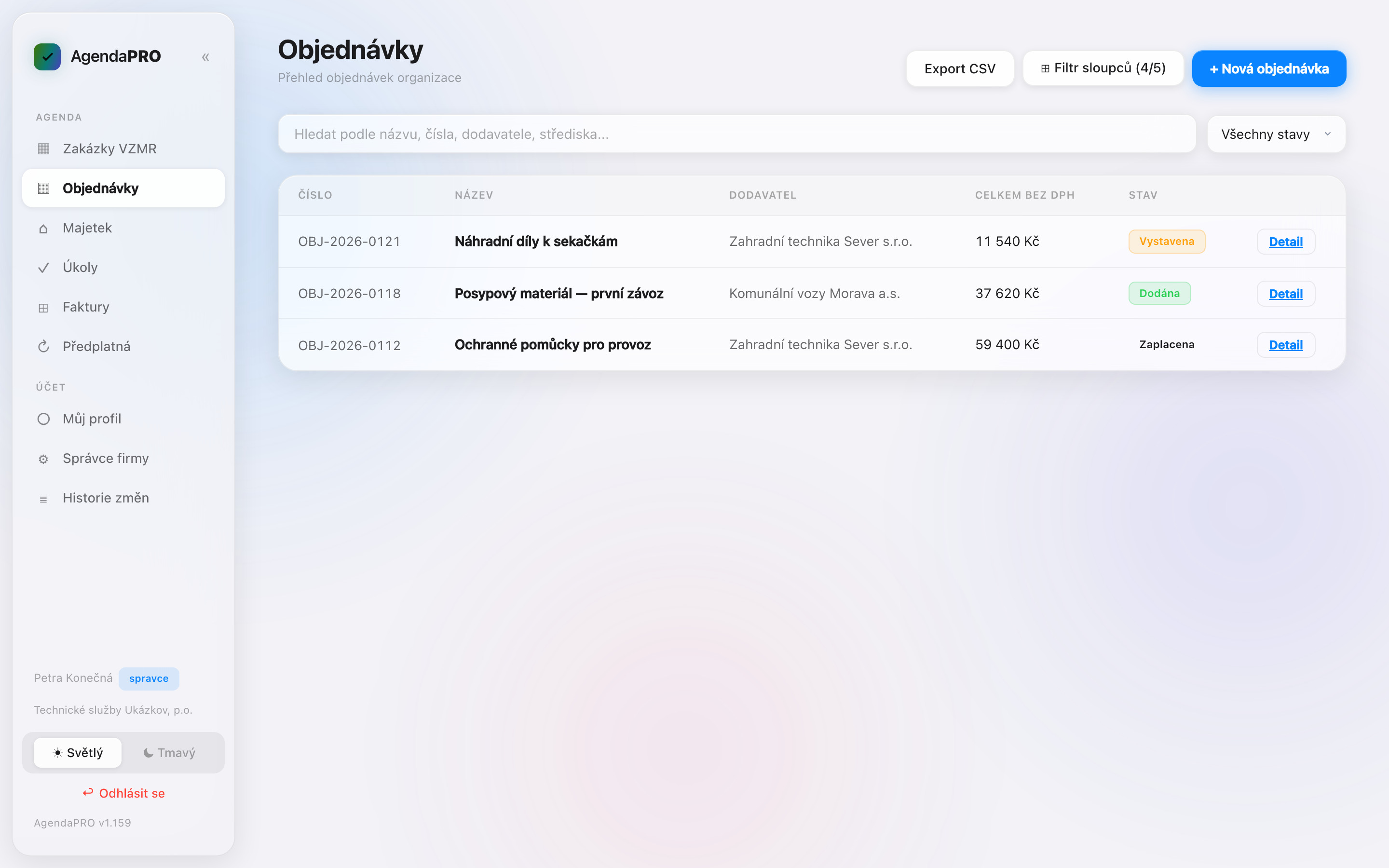
Objednávka projde jasnou cestou a v každé chvíli je vidět, u koho leží. Co se pořídilo, se pak převede do majetku, aby se to nepsalo dvakrát.
Cena a podrobnosti o modulu →- Objednávka může vzniknout z vítězné nabídky u zakázky VZMR.
- Zaplacené položky můžete rovnou převést do evidence majetku.
Fakturování
Vystavení, PDF a přehled, co je zaplacené.
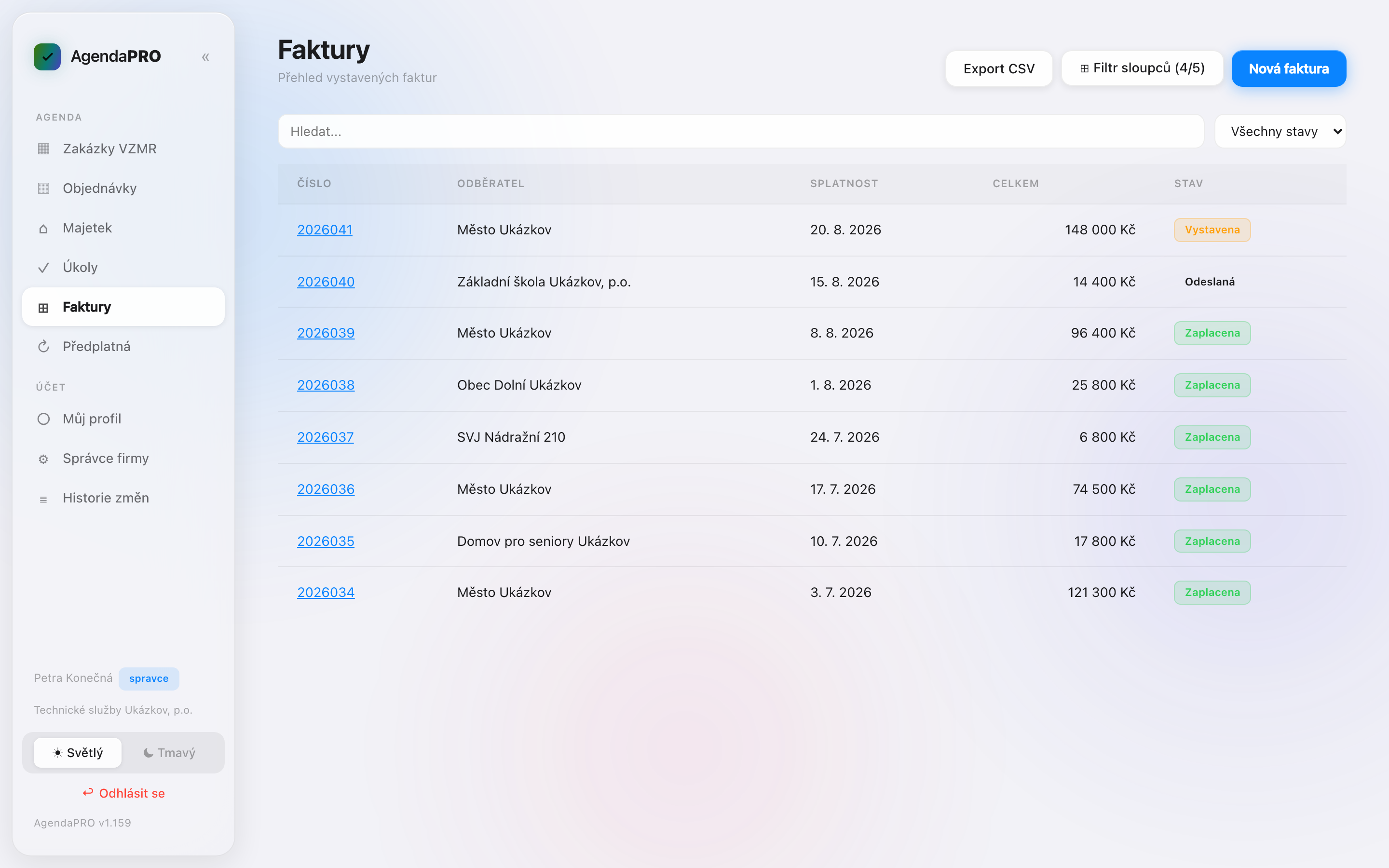
Vydané faktury na jednom místě, s číselnou řadou, která na sebe navazuje, a s přehledem splatností.
Cena a podrobnosti o modulu →- Blížící se i překročená splatnost se hlídá sama. Vznikne úkol, a když modul úkolů nemáte, přijde e-mail.
PDF pro zákazníka
Vygenerovaná faktura se všemi náležitostmi a s QR kódem pro platbu z mobilu. Údaje o vaší organizaci i bankovní účet se doplní z Firemních údajů, nezadávají se pokaždé znovu.
Workflow stavů faktury
Vystavena → Odeslaná → Zaplacena, případně Storno. V přehledu je vidět, co je po splatnosti, a když máte modul úkolů, dá se na urgenci rovnou založit úkol.
Plátce i neplátce DPH
Ve Firemních údajích přepnete, jestli jste plátce. Neplátcům, typicky OSVČ, zmizí sazba DPH i celý rozpad daně a na faktuře zůstane jedna částka. Plátci naopak dostanou základ, daň i celkem.
Předplatná
Opakované platby, na které se nepřijde až z výpisu.
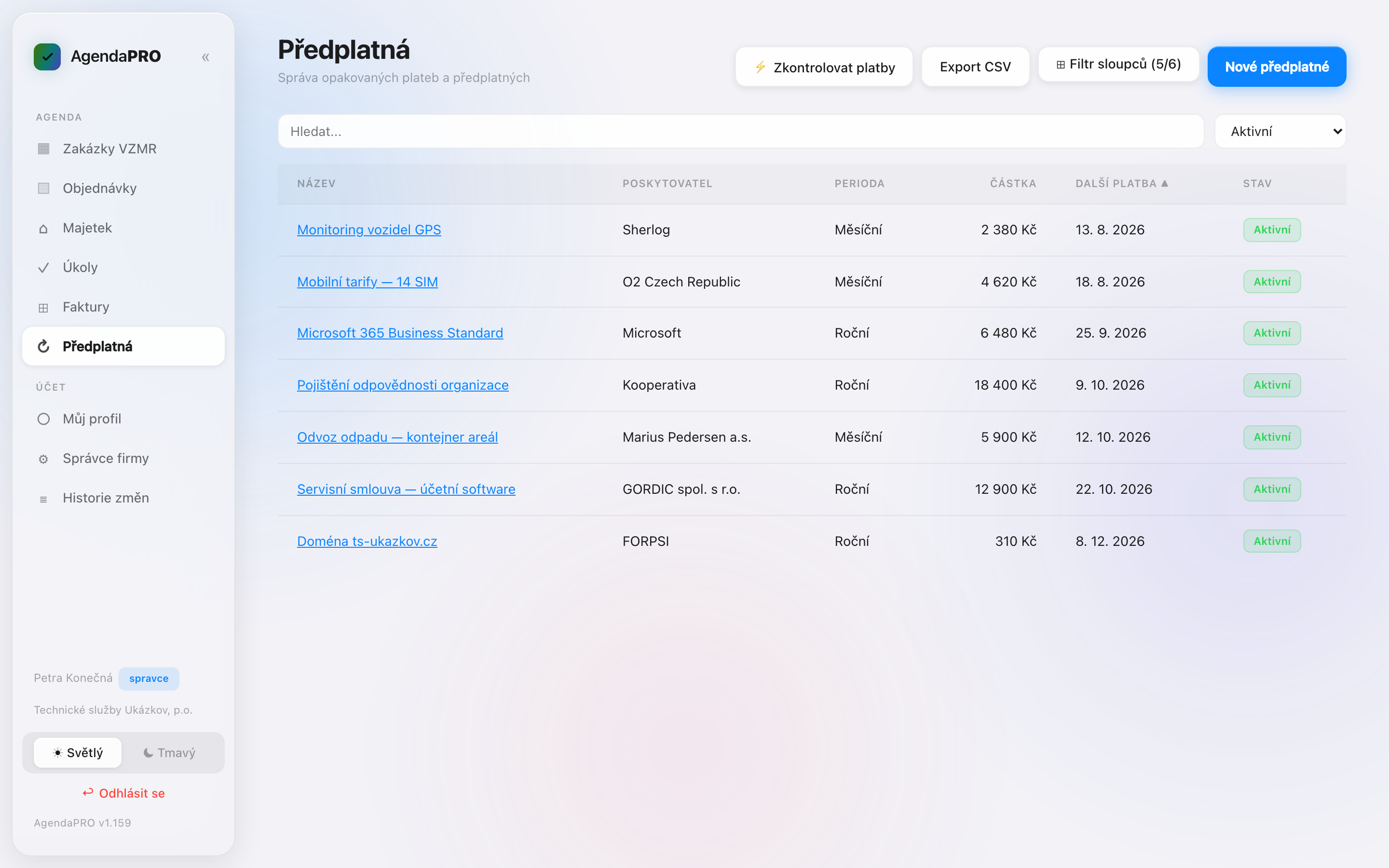
Domény, licence, servisní smlouvy, pojistky. Modul hlídá, co se kdy obnovuje, a řekne to dřív, než se to strhne.
Cena a podrobnosti o modulu →- Upozornění před splatností vytvoří úkol a tam se to řeší. Bez aktivního modulu úkolů se místo něj pošle e-mailová notifikace.
Import faktury s vytěžením
Nahrajete PDF faktury nebo smlouvy a aplikace z ní vytáhne poskytovatele, částku, periodu i datum další platby a předvyplní formulář. Nemusíte hledat, co kde v dokumentu stojí.
Hlídání termínů
Nastavíte, kolik dní předem chcete vědět o platbě. Máte-li modul úkolů, vznikne úkol na majitele předplatného; když modul úkolů nemáte, přijde místo něj e-mail. Blížící se platba je navíc v seznamu červeně i s počtem zbývajících dní.
Workflow stavů
Aktivní, Pozastavené, Zrušené. Po zaplacení se datum další platby posune podle periody, ať už měsíční, kvartální nebo roční, takže se řada nepřetrhne.
Testy zranitelností
Z tisíců řádků skenu pár desítek úkolů — a doklad pro auditora.
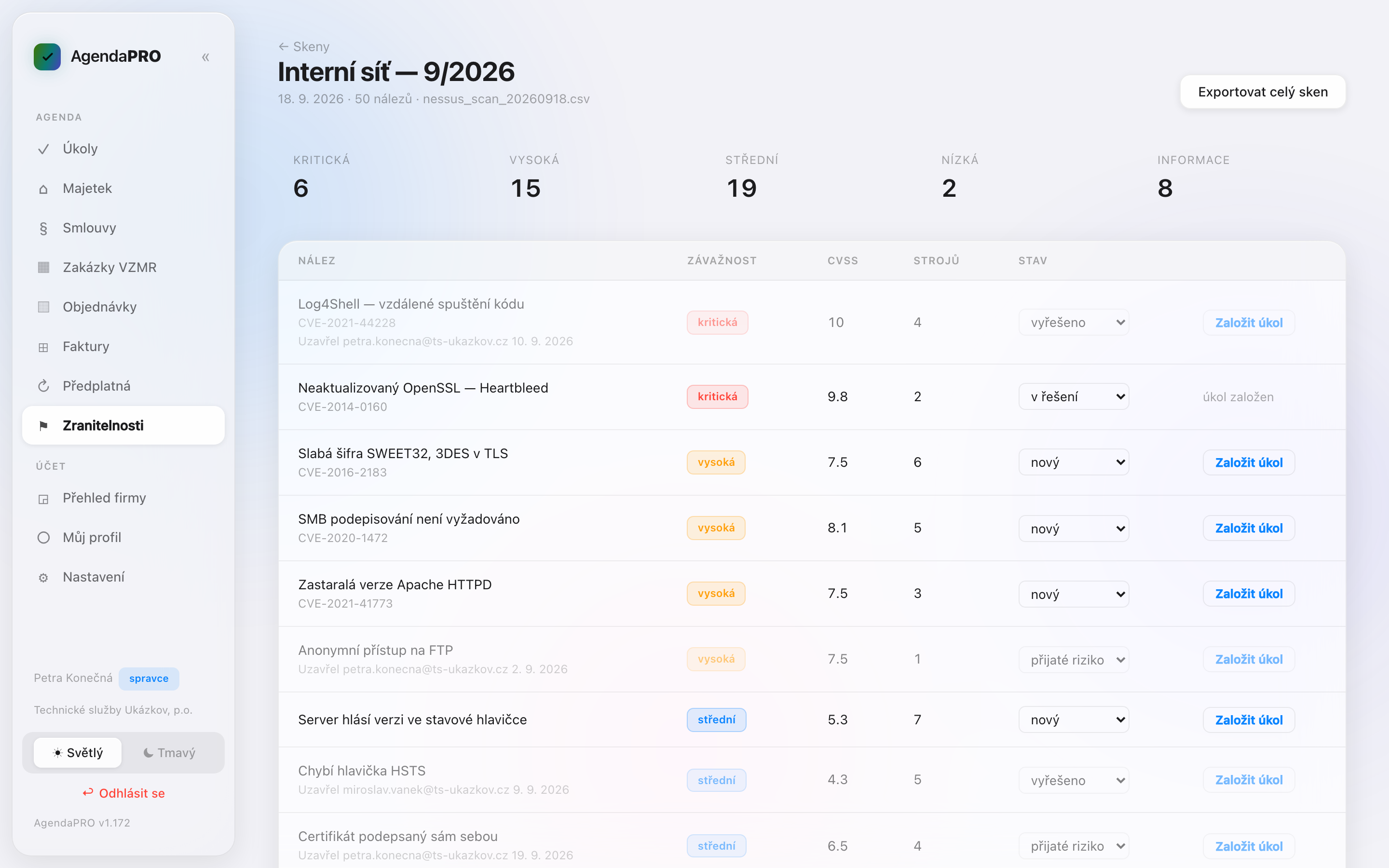
Bezpečnostní sken vyplivne stovky až tisíce nálezů a někdo je pak ručně přebírá a rozděluje, kdo co opraví. Modul výstup načte, nálezy seskupí a udělá z nich úkoly — a pamatuje si, kdo co vyřešil a kdy, protože přesně to po organizaci chce auditor.
Cena a podrobnosti o modulu →- Z nálezu vznikne úkol v modulu Úkoly, s odkazem zpátky na sken.
- Karel vidí otevřené nálezy seřazené podle CVSS, takže odpoví i na „co máme opravit nejdřív".
Načtení výstupu ze skeneru
Nahrajete CSV z Nessusu, OpenVASu nebo z českého exportu a sloupce se poznají samy — každý nástroj si je pojmenovává po svém. Závažnost se řídí podle CVSS v3; když se slovo od skeneru a číslo neshodnou, rozhoduje číslo, protože jen to jde porovnat mezi nástroji.
Jeden nález místo dvaceti řádků
Chybějící záplata se ve skenu objeví jednou na každém stroji. Modul je složí do jedné položky se seznamem strojů, takže z tisíce řádků bývá pár desítek skutečných úkolů. Závažnost skupiny určuje nejhorší výskyt — vážný nález se neschová za mírnější výskyt téhož jinde.
Stavy a doklad pro audit
Nový, V řešení, Vyřešeno a Přijaté riziko. Přijaté riziko je plnohodnotný závěr, ne vyhýbavá odpověď: některé nálezy se opravit nedají ani nemají a auditorovi stačí, že je to vědomé rozhodnutí. U každého uzavřeného nálezu zůstane, kdo ho uzavřel a kdy — na obrazovce i v exportu.
Úkol z nálezu a porovnání skenů
Z nálezu vznikne úkol jedním klikem a nález se přepne do řešení. Každý sken má vlastní stránku, takže jde porovnat dva po sobě — u řízení zranitelností je to to hlavní: zajímá vás, co ubylo a co přibylo, ne jen co je. Celý sken i jednotlivý nález jde vyexportovat do CSV.
AI asistent Karel
Průvodce aplikací, který zná kontext vaší organizace.
Karel odpovídá na vaše dotazy a navede vás tam, kde je potřeba. Vidí přitom jen data, ke kterým máte přístup vy.
Cena a podrobnosti o modulu →- Karel vidí data ze všech modulů, ke kterým máte přístup.
Karel se otevírá přímo v aplikaci, panel vyjede přes obsah, na kterém zrovna pracujete.
Odpovídá nad vašimi daty
Vidí jen to, co vidíte vy. Oprávnění se respektují na úrovni databáze, ne až v odpovědi. Zeptáte se větou a Karel rovnou nabídne odkaz tam, kde věc vyřídíte.
Dá se vypnout
Komu AI překáží, vypne si ji v Nastavení profilu, a to i s vyhledáváním v majetku. Zbytek aplikace funguje dál stejně.
Můj profil
Co o sobě uživatel nastavuje sám.
Každý si spravuje vlastní údaje, zástup na dobu nepřítomnosti a míru upozornění. Správce do toho nemusí sahat.
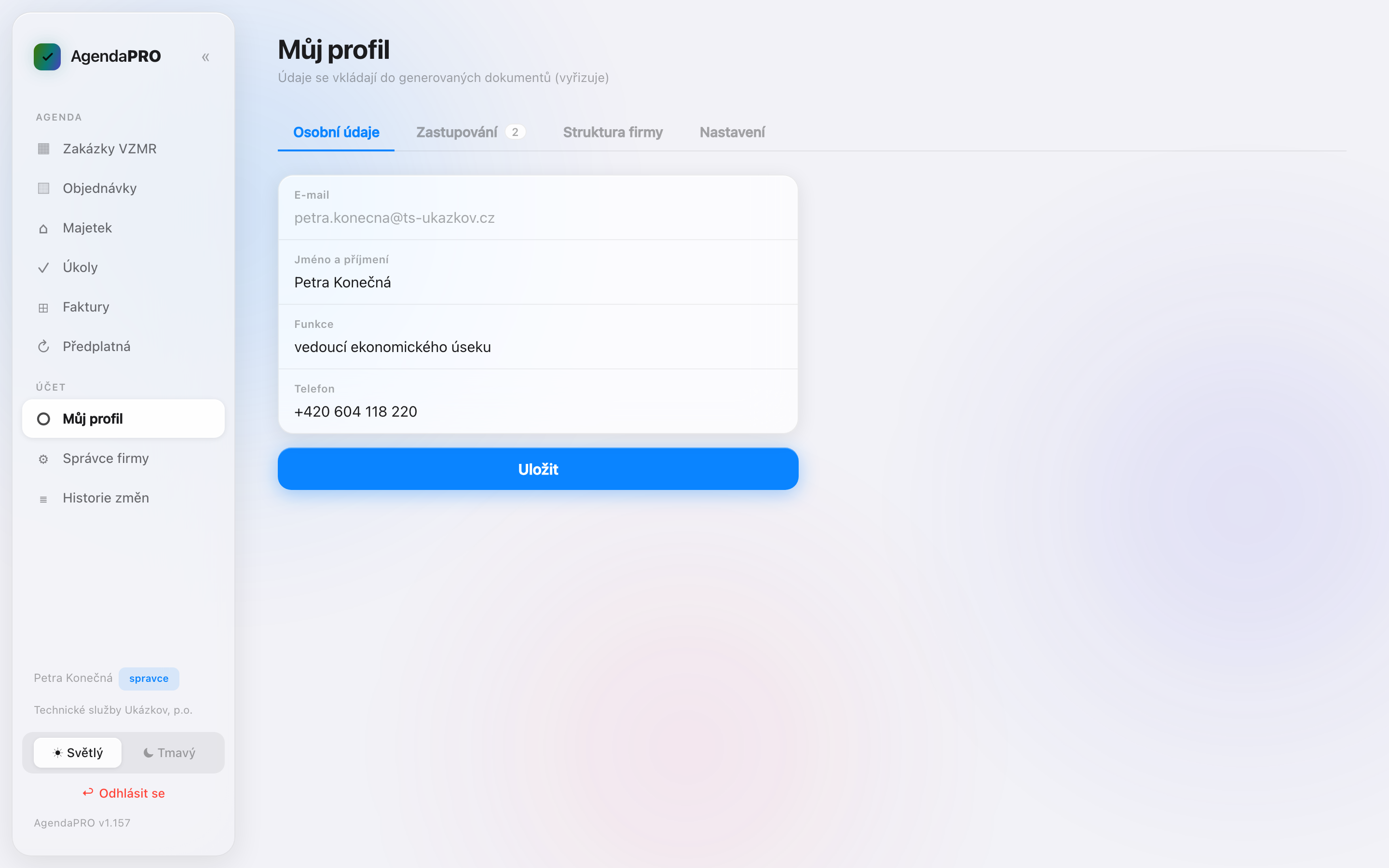
Osobní údaje
Jméno, funkce a telefon se propisují do generovaných dokumentů: do objednávek, záznamů o zakázce i faktur. E-mail je přihlašovací a měnit se nedá.
Správce firmy
Jeden člověk u vás, žádný ticket k nám.
Přidání uživatele, změna oprávnění ani úprava fakturačních údajů nejdou přes podporu. Správce si je udělá sám a hned.
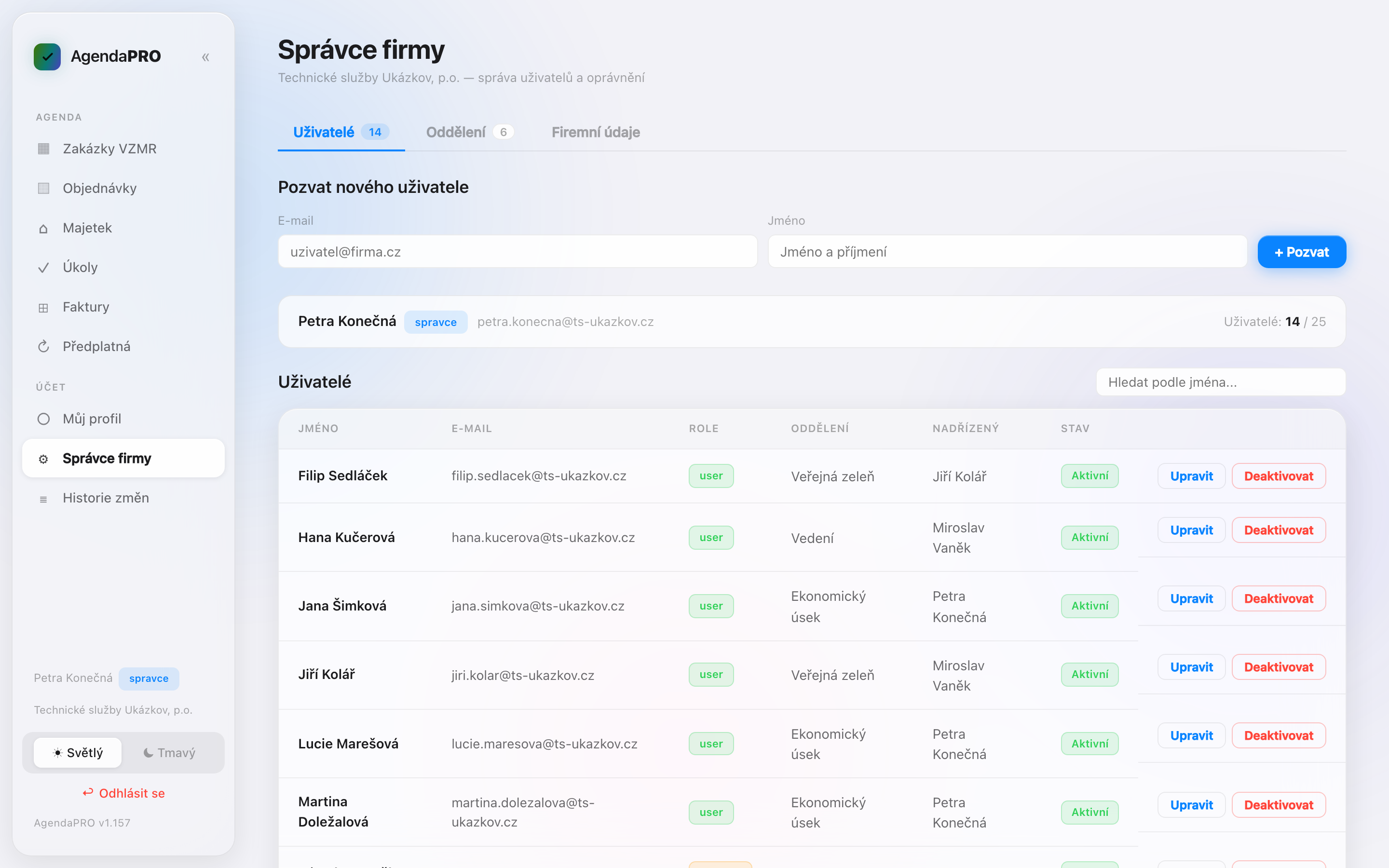
Uživatelé
Pozvánky e-mailem, role, oddělení a nadřízený u každého člověka. Je vidět, kolik míst z licence je obsazených. Při deaktivaci se dají úkoly rovnou předat někomu jinému, aby nezůstaly viset na nikom.
Nevíte, kterými začít?
Většina organizací začíná Úkoly a jedním modulem, který je nejvíc pálí, obvykle objednávkami nebo majetkem. Zbytek se dá přidat kdykoliv později, data zůstávají.
nebo nám nejdřív napište